
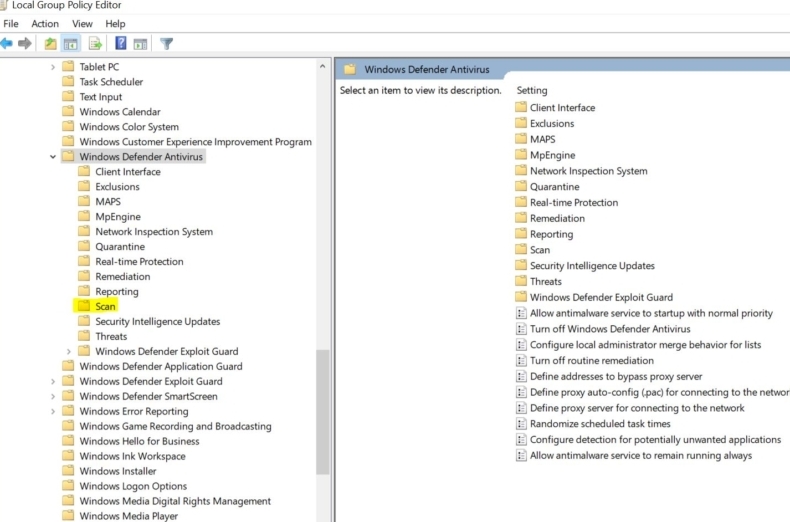
是的,当您尝试下载快连VPN时,可能会遇到Windows Defender防病毒软件的拦截。最直接有效的解决方法之一是暂时关闭Defender的“实时防护”功能,以完成软件的下载与安装。本文将详细指导您如何安全地进行此操作,并探讨软件下载被拦截的深层原因及其他安全解决方案。
快连VPN下载被拦截的常见原因与直接解决方案
许多用户在下载快连VPN或其他类似工具时,会突然遭遇下载中断或文件被删除的情况。这通常并非网站问题,而是您电脑上的安全软件在起作用。
为何Defender会拦截VPN软件下载?
Windows Defender作为微软内置的安全核心,其实时防护功能会持续扫描文件与进程。它拦截VPN软件的主要原因有三点:
首先,部分VPN应用会修改系统网络设置,这种行为模式与某些恶意软件相似,容易触发安全警报。
其次,如果软件来源并非微软官方应用商店,Defender可能会因其缺少公认的数字签名或声誉而将其标记为潜在风险。
最后,安全软件的病毒库定义更新有时会产生误报,将合法软件错误识别为威胁。
如何临时关闭Defender实时防护以下载软件?
请注意,此操作会暂时降低系统防护,请务必仅从软件官方网站下载,并在完成后立即重新开启防护。
步骤一:点击Windows开始菜单,打开“设置”,选择“更新和安全”。
步骤二:进入“Windows安全中心”,点击“病毒和威胁防护”。
步骤三:在“病毒和威胁防护”设置下,找到“管理设置”并点击。
步骤四:找到“实时保护”选项,将其开关暂时设置为“关”。系统可能会要求您确认此操作。
完成下载和安装后,请务必重复上述步骤,立即重新开启实时保护,以确保电脑安全。
保障下载安全与避免拦截的进阶方法
完全关闭防护并非长远之计。掌握更安全的方法,才能一劳永逸地解决问题并保护系统。
添加文件或文件夹到Defender排除项
这是比关闭实时防护更安全的选择。您可以将软件的安装文件或目标文件夹设置为排除项,这样Defender就不会扫描它。
操作路径为:在“病毒和威胁防护”的“管理设置”中,找到并点击“添加或删除排除项”。然后选择“添加排除项”,您可以排除特定文件、文件夹、文件类型或进程。
在下载前验证文件安全性
养成良好习惯能从根本上避免风险。始终从软件的官方网站进行下载,避免使用第三方分发包。
如果条件允许,在下载后可以使用多个在线病毒扫描平台检查文件哈希值,比对是否与官网公布的一致。
主流VPN工具与安全策略对比
除了快连VPN,市场上还有其他备受信赖的选择。了解它们的特点和共同的安全策略,能帮助您做出更合适的选择。
不同VPN软件的安全特性对比
ExpressVPN:以其强大的加密技术和严格的无日志政策著称,通常与安全软件兼容性较好,安装包被误报的几率较低。
NordVPN:提供双重加密和混淆服务器等高级功能,其安装程序通常具有有效的数字签名,能减少安全软件的误判。
通用策略:无论使用哪款软件,在下载时遇到拦截,上述添加排除项的方法都适用。重要的是确保您的下载源绝对可靠。
构建安全的软件下载与使用习惯
保持Windows系统与Defender病毒定义更新至最新,这有助于减少误报。
考虑使用受信任的第三方安全软件,它们可能提供更细粒度的控制选项。
最关键的一点是,永远对互联网上来源不明的软件保持警惕,这是保护数字安全的第一道也是最重要的一道防线。
FAQ相关问答
为什么Windows Defender会拦截快连VPN的下载?
Windows Defender拦截快连VPN下载主要有三个原因:首先,VPN软件需要修改系统网络设置,这种行为模式与某些恶意软件相似,容易触发安全警报。其次,如果软件并非来自微软官方商店,可能缺少公认的数字签名,会被标记为潜在风险。最后,安全软件的病毒库有时会发生误报,将合法软件错误识别为威胁。
如何安全地临时关闭Defender实时防护以下载软件?
请务必仅从官方网站下载,并在操作后立即重新开启防护。具体步骤:1. 打开Windows“设置”>“更新和安全”>“Windows安全中心”。2. 点击“病毒和威胁防护”。3. 在“病毒和威胁防护设置”下点击“管理设置”。4. 找到“实时保护”并将其开关暂时关闭。完成下载安装后,请立即重复以上步骤重新开启此功能。
除了关闭防护,有没有更安全的永久解决方法?
有,更推荐的方法是“添加排除项”。这比关闭实时防护更安全。您可以在“病毒和威胁防护”的“管理设置”中,找到“添加或删除排除项”,然后将软件的安装文件或存放文件夹添加为排除项。这样Defender就不会扫描该位置,从而避免拦截,同时不影响系统其他部分的防护。
