
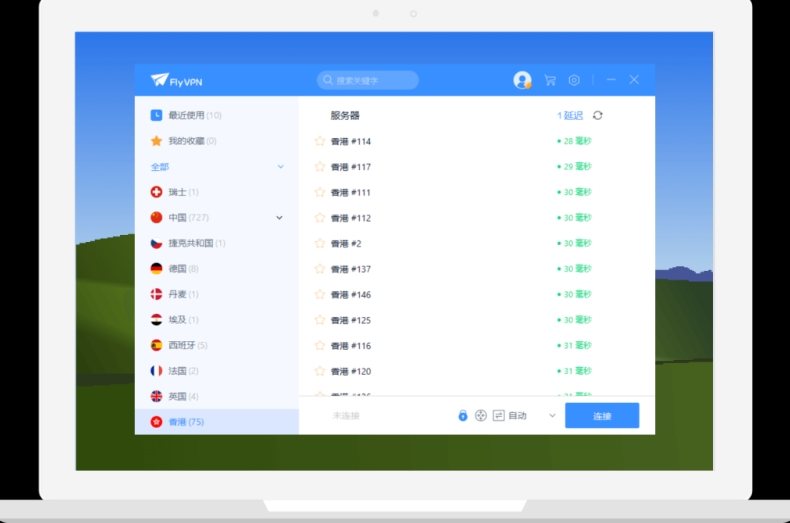
彻底卸载快连VPN电脑版后,其残留的配置文件、注册表项和临时文件可能仍存留在系统中。要完全清理这些卸载残留,最直接有效的方法是使用其官方发布的专用清理工具。本文将详细介绍手动清理步骤,并重点说明如何获取和使用官方解决方案,确保您的电脑恢复洁净状态。
如何彻底清理快连VPN电脑版卸载残留
即使通过控制面板完成了卸载,一些软件残留仍可能潜藏在系统各处。这些残留通常包括应用程序数据、注册表键值和系统服务条目。
手动清理步骤与风险
您可以尝试手动删除残留文件。请首先检查以下常见目录:
• 程序数据文件夹:C:\ProgramData\ 或 C:\Users\[用户名]\AppData\Roaming\ 下的相关文件夹。
• 注册表条目:使用 regedit 命令打开注册表编辑器,谨慎查找并删除与“快连VPN”或“LetsVPN”相关的键值(通常位于 HKEY_CURRENT_USER\Software 和 HKEY_LOCAL_MACHINE\SOFTWARE 下)。
请注意,手动操作注册表存在风险,错误的删除可能导致系统不稳定。对于大多数用户,我们强烈推荐更安全的方法。
官方工具箱:最安全高效的解决方案
针对卸载残留问题,快连VPN官方提供了专用的清理工具。这个官方工具箱是解决残留问题最安全、最彻底的方法。
该工具由官方开发,能自动识别并安全移除所有相关的文件、文件夹、注册表项及服务,完全避免了手动操作的风险。要获取此工具,请访问快连VPN官方网站的支持或下载页面进行查找。
使用官方工具箱进行残留清理的详细指南
在获取官方清理工具后,请按照以下流程操作,以确保清理过程顺利。
使用前的准备工作
在运行清理工具前,请务必做好以下准备:
• 完全退出快连VPN及相关进程:通过任务管理器确保所有相关进程已结束。
• 备份重要数据:虽然官方工具很安全,但备份总是好习惯。
• 暂时关闭实时防病毒软件:部分安全软件可能会误拦截清理工具,可暂时禁用,完成后重新开启。
分步操作流程
请严格按照步骤执行:
1. 以管理员身份运行下载的官方清理工具。
2. 仔细阅读工具界面上的说明或协议。
3. 点击“开始扫描”或类似按钮,让工具检测系统中的所有残留项目。
4. 扫描完成后,工具会列出所有发现的残留文件与注册表项。
5. 点击“彻底清理”或“立即删除”按钮,等待工具自动完成清理过程。
6. 清理完成后,根据提示重新启动计算机,以使所有更改生效。
其他主流VPN软件卸载管理对比
一个优秀的软件应提供完整的卸载体验。以下是几款主流VPN在卸载残留处理方面的简要对比。
ExpressVPN:内置完善的卸载功能
ExpressVPN在其Windows客户端中直接内置了“卸载”选项,该过程旨在自动移除大部分组件。对于顽固残留,其官网也提供了独立的清理工具,方便用户下载使用,体现了对用户体验的重视。
NordVPN:通过标准卸载程序处理
NordVPN主要依赖Windows系统的标准添加/删除程序功能进行卸载。对于需要深度清理的情况,用户可能需要依赖第三方专业卸载软件或手动查找,官方未提供专门的清理工具。
选择易于彻底卸载的软件的重要性
选择像快连VPN这样提供官方清理工具的软件,或像ExpressVPN这样内置完整卸载流程的软件,能极大减少后续维护的麻烦。这不仅是软件品质的体现,也关乎用户的数字隐私与系统健康。一个干净的卸载与一个顺畅的安装同样重要。
FAQ相关问答
如何彻底清理快连VPN电脑版的卸载残留?
最安全高效的方法是使用快连VPN官方发布的专用清理工具。该工具能自动识别并安全移除所有相关的残留文件、注册表项及系统服务。您也可以尝试手动清理,但操作注册表有风险,不推荐普通用户进行。
使用官方清理工具前需要做什么准备?
在使用前,请务必:1. 通过任务管理器完全退出快连VPN及其所有相关进程。2. 备份重要数据以防万一。3. 暂时关闭实时防病毒软件,以免其误拦截清理工具的运行,清理完成后再重新开启。
与其他VPN相比,快连VPN在卸载方面有什么特点?
快连VPN提供了官方的专用清理工具来解决卸载残留问题,这比仅依赖系统标准卸载(如NordVPN)或需要额外下载工具(如ExpressVPN)更为直接。选择提供完整卸载方案的软件,对维护系统健康和数字隐私非常重要。
